![logo3.svg]](https://support.tiget.net/hubfs/logo3.svg)
イベント作成ページ、3番目の項目「詳細説明」の設定についてご案内いたします。
通し券イベントを作成されている場合は、詳細説明では「お問い合わせ先」「その他」を設定していただけます。 「お問い合わせ先」「その他」については以下をご参照ください
▼目次
🔴 = 必須項目
🔵 = 任意項目
①申込枚数制限 〜 カテゴリーの選択
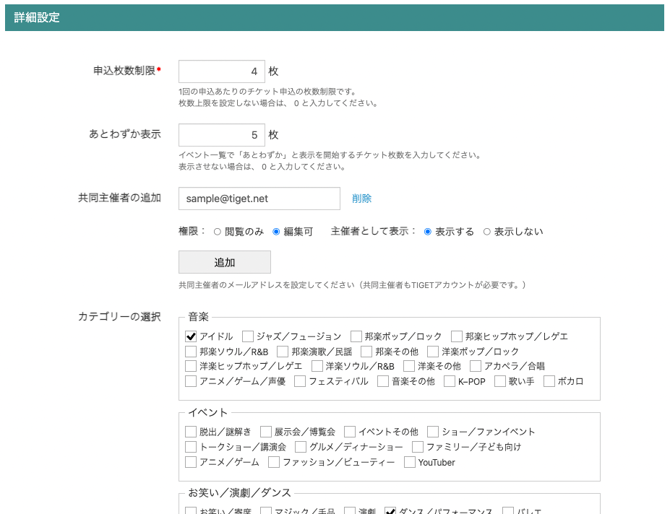
🔴 申込枚数制限
■初期値(4枚)
お客さまが一度に申込可能な上限枚数を入力してください。初期値の場合、一度に 4 枚まで申込可能となります。
※ライブ配信イベントの場合は 1 枚に限ります
------------------------------
🔴 あとわずか表示
チケット残数がこちらに入力した枚数に達するとイベントページに「残りわずか」と表示されます。
表示しない場合は 0 と入力してください。
------------------------------
🔵 共同主催者の追加
設定する場合は、共同主催者さまがTIGETに登録されているメールアドレスを入力してください。
複数設定する場合は「追加」を押してください。
また共同主催者さまに付与する権限やイベントページでの表示についてもご設定ください。
・権限
閲覧のみ:イベント管理画面の閲覧ができます。
編集可:イベント管理画面の閲覧・編集ができます。
------------------------------・主催者として表示
表示する:主催者さまと同じようにイベントページに表示されます。
表示しない:イベントページに表示されません。
🔵 カテゴリーの選択
カテゴリーの中から当てはまるものにチェックを入れてください。
設定するとイベント検索されやすくなるためおすすめです。
②コメントを許可する 〜 担当者と電話番号

🔵コメントを許可する
イベントページでコメントを受付ける時はチェックを入れてください。
------------------------------
🔵 申込者によるキャンセルを許可する
参加者さま自らキャンセル処理をできるようにする時は、チェックを入れてください。
チェックを入れたら参加者さま自らキャンセル手続きが可能な期限を入力してください。
販売方法が先着 前払い/抽選 前払い のチケットの場合は、決済が発生しているため適用されません。
《例》
0:受付終了日時まで参加者さま自身でキャンセルできます。
2:受付終了日より2日前まで参加者さま自身でキャンセルできます。
🔵 祝い花を受け付ける
東京23区内で開催されるイベントの場合、ファンの方に祝い花を贈っていただくサービスを使用することができます。
祝い花のサービスの使用を許可する場合はチェックを入れてください。
会場側へ祝い花の受け取り可否をお確かめの上、ご設定ください。
※ライブ配信イベントの場合、祝い花を贈るサービスはご使用いただけません。
------------------------------
🔵 祝い花の受付上限設定
[祝い花を受け付ける]にチェックを入れた場合は祝い花の受付け可能個数を入力してください。
------------------------------
🔵 会場の電話番号
[祝い花を受け付ける]にチェックを入れた場合入力してください。
------------------------------
🔵 担当者と電話番号
[祝い花を受け付ける]にチェックを入れた場合入力してください。
こちらへ入力された情報は、業者からの連絡が必要となった時に限り使用され、公開はいたしません。
担当者名や電話番号以外にも、配送時間や配送時の注意点等業者へ連絡事項がある場合もこちらにご入力ください。
③申込制限者 〜 ルート認証

------------------------------
🔵申込制限者
申込を制限したい特定のメールアドレスや「@(アットマーク)」以降の部分(ドメイン)をご入力ください。
・特定のメールアドレスを制限する場合:abc@example.com
・ドメインを制限する場合:@example.com
※この場合、"@example.com"で終わるすべてのメールアドレスが制限の対象になります。
制限対象が複数ある場合は「,(カンマ)」で区切ってご入力ください。
「よくある制限対象を一括追加」ボタンを押すと、よく制限対象とされるドメインを入力欄にまとめて追加できます。追加後はご利用状況にあわせて調整してください。
制限対象のメールアドレスで申込もうとした場合、ユーザーには「申込制限されているため、購入・予約ができません。」と表示されます。
------------------------------
🔵ルート認証
特定の外部サイトからアクセスした場合のみ、イベントページの閲覧や申込みを許可する場合は、対象のドメインを入力してください。
(※ルート認証は通し券で作成したイベントでのみ設定いただけます。)
詳細は以下のガイドをご確認ください。
特定の外部サイトからのアクセス限定でページを表示する(ルート認証)↗︎