![logo3.svg]](https://support.tiget.net/hubfs/logo3.svg)
チケットサンプルでは、イベントの公開前後や販売状況にかかわらず、参加者に表示されるチケット画面や入場受付の操作を確認することができます。
主催者さまおよび共同主催者さまもご利用いただけるため、問い合わせ対応時の画面確認や当日スタッフへの入場受付手順のレクチャーなどにもご活用いただけます。
チケットサンプルの表示方法
イベントページ下部にある[チケットサンプル]ボタンを押すと、チケットサンプルが表示されます。
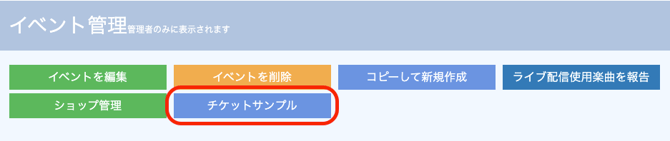
- 複数の券種がある場合は、表示順で一番上に設定されているチケットの内容がサンプルとして表示されます。
- 共同主催者さまもチケットサンプルの確認が可能です。
共同主催者の設定や詳細については以下をご確認ください。
複数名でイベントを管理する↗︎
各画面の表示
参加者のチケットには、チケット画面のほか、リセール・アンケート・イベントグッズ・分配などの機能が表示されます。チケットサンプルでは、これらの画面を確認できます。
画面下部のアイコンを押すと、画面を切り替えることができます。
▼目次
①チケット画面
②リセール画面
③アンケート画面
④イベントグッズ画面
⑤分配画面
【サンプル表示について】
本機能のサンプル表示では画面ごとに表示される状態が異なります。
- チケット画面
チケットの受付に関する表示は、イベント当日の状態をサンプルとして表示します。
- [入場受付]ボタン/QRコード:「イベント当日」の状態
- [ライブ配信を見る]ボタン:「開場後」の状態
- その他の画面
以下の画面は、現在の設定内容がそのまま表示されます。
- リセール画面
- アンケート画面
- イベントグッズ画面
- 分配画面
※イベントグッズ・アンケートは設定されていない場合、該当画面やアイコンは表示されません。
※これらの画面ではボタン操作はできません。
①チケット画面
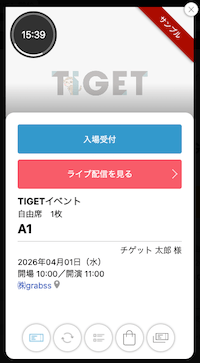
-
入場受付(タップ受付の場合)
[入場受付(青)]ボタンが表示され、タップ操作の確認ができます。
参加者受付機能で受付を行う《タップで受付》↗︎ - 入場受付(QRコード受付の場合)
QRコードが表示されます。
参加者受付機能で受付を行う《QRコード読み取り》↗︎
QRコードはサンプルのため読み取りはできません。 - ライブ配信の場合
ライブ配信が設定されている場合、[ライブ配信を見る]ボタンが表示されます。
参加者は[ライブ配信を見る]ボタンを押すと、視聴ページにアクセスできます。
②リセール画面
画面下部にある を押すとリセール画面が表示されます。
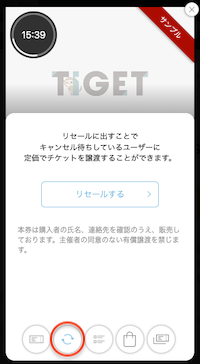
参加者は[リセールする]ボタンを押すと、リセール手続きを行えます。
リセールを許可していない場合や、リセール可能期間外の場合は「このチケットはリセール対象ではありません」と表示され、リセール機能は利用できません。
③アンケート画面
画面下部にある を押すとアンケートの画面が表示されます。
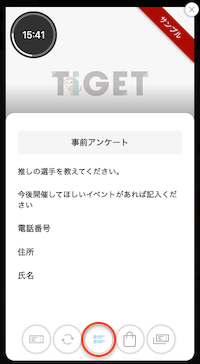
申込時のアンケートや入力項目を設定している場合、設定した内容が表示されます。
※チケットサンプルではアンケートの回答は表示されません。(参加者の画面には回答が表示されます。)
※チケットサンプルで確認できるのは、申込時の事前アンケートのみです。入場後のライブアンケートは確認できません。
申込者に事前アンケートを行う(申込時)↗︎
申込者の住所・電話番号・氏名を取得する↗︎
④イベントグッズ画面
画面下部にある を押すとイベントグッズ画面が表示されます。
※イベントにショップが出店されており、商品が購入可能な場合のみ が表示されます。
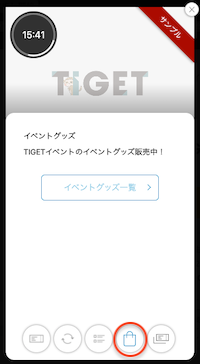
参加者は[イベントグッズ一覧]ボタンを押すと、グッズ購入が行えます。
⑤分配画面
画面下部にある を押すと分配画面が表示されます。
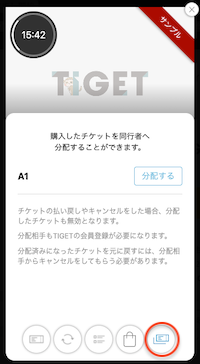
参加者は[分配する]ボタンを押すと、分配手続きを行えます。
分配を許可していない場合や、分配可能期間外の場合は「このチケットは分配対象ではありません」と表示され、分配機能は利用できません。